
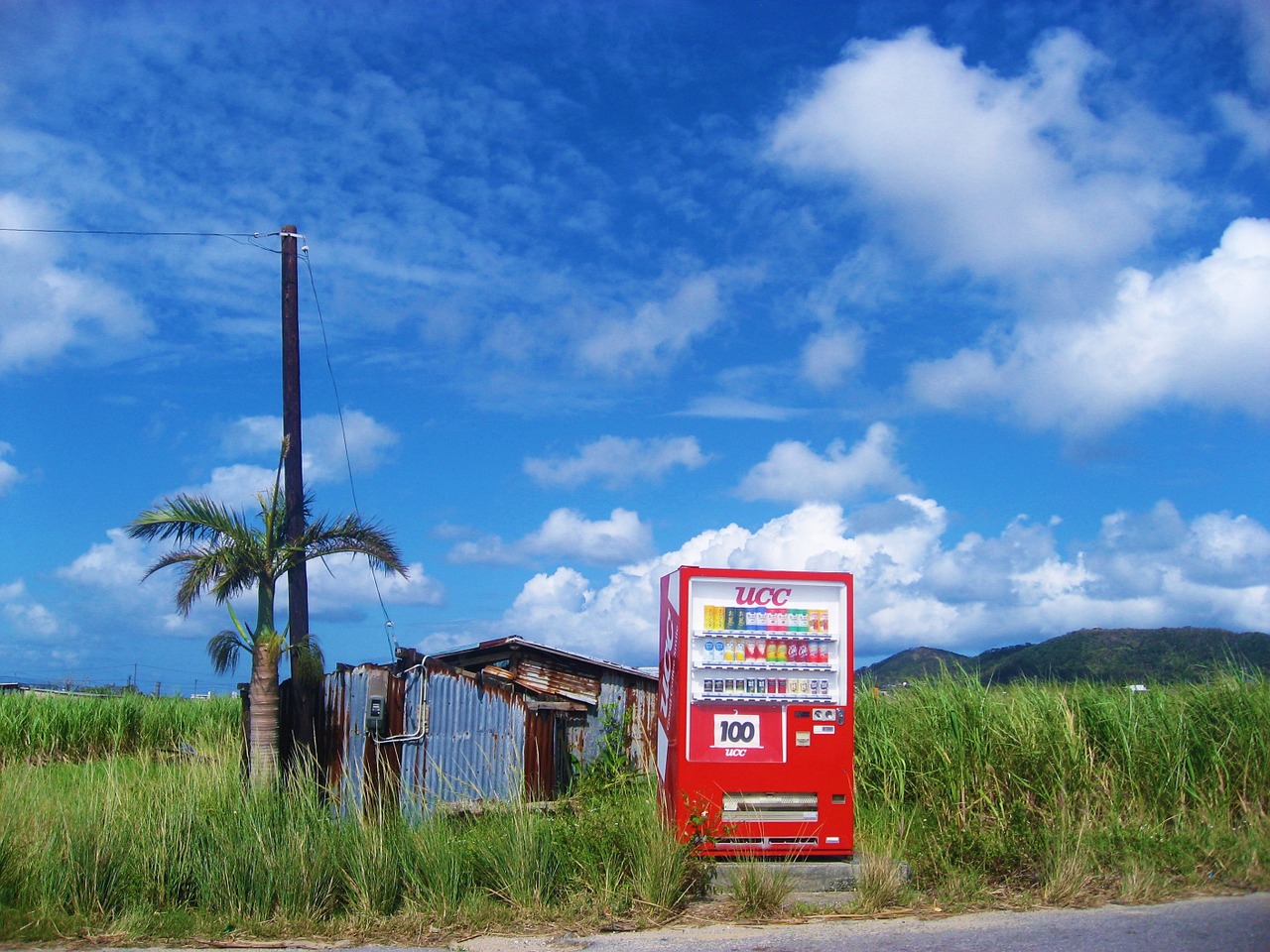
ここ最近、
自販機のキャッシュレス化が進んでいることを
皆さんは御存知でしょうか?
〜参考サイト〜
スマホアプリ「Coke ON」キャッシュレス決済機能「Coke ON Pay」を開始
自動販売機でのモバイル決済サービスを拡大
今回は全国的に既に展開されている、
コカ・コーラ社の自販機で使える
「Coke On」を利用してみたので、
使い方を簡単にご紹介したいと思います。
~使い方のフロー~
①Coke On Pay対応の自販機を探す。
まず大前提として、
すべての自販機がキャッシュレスに対応している
わけではありません。

まずは上記の写真のように、
「Coke On対応」と掲示されている
自販機を見つけましょう。
コカ・コーラ社の自販機で使える
「Coke On」を利用してみたので、
使い方を簡単にご紹介したいと思います。
~使い方のフロー~
①Coke On Pay対応の自販機を探す。
まず大前提として、
すべての自販機がキャッシュレスに対応している
わけではありません。
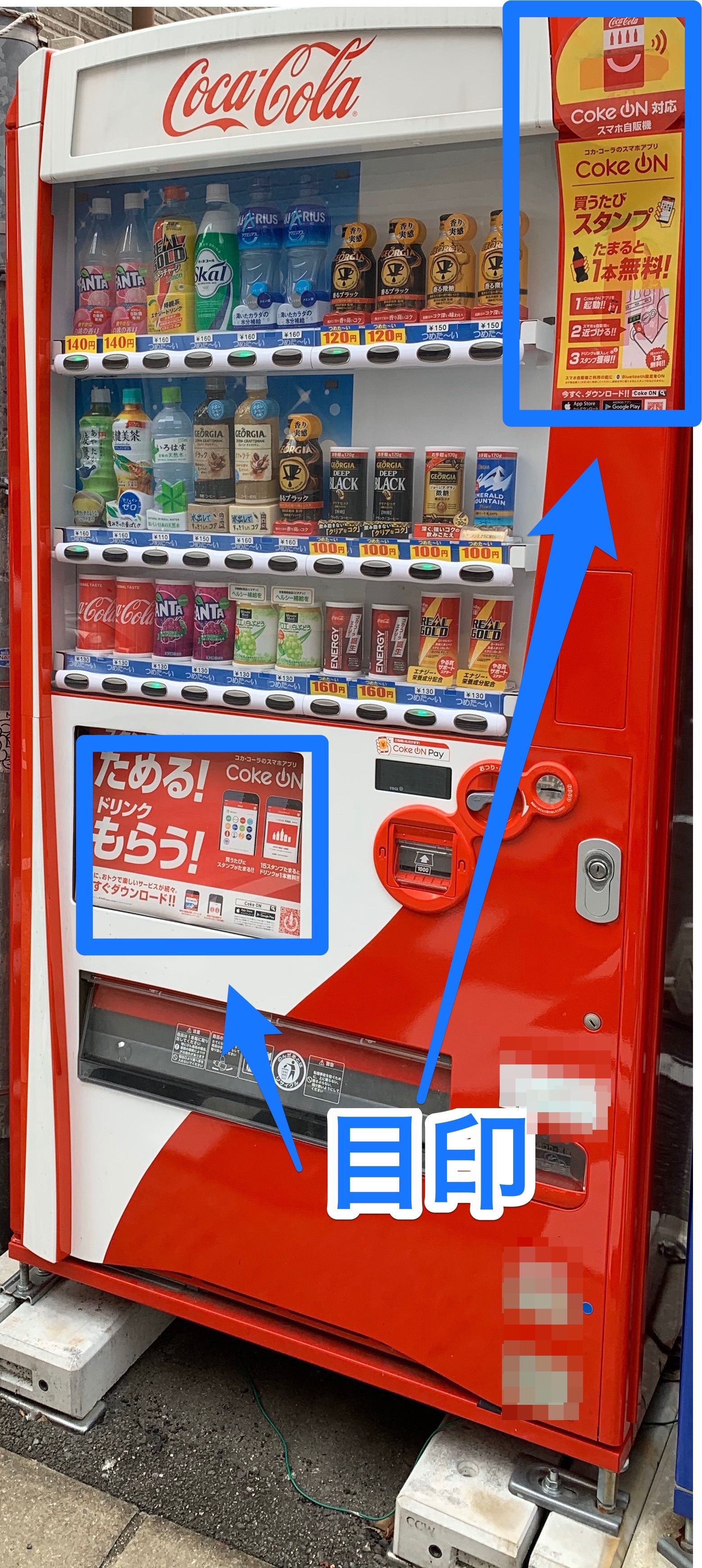
まずは上記の写真のように、
「Coke On対応」と掲示されている
自販機を見つけましょう。
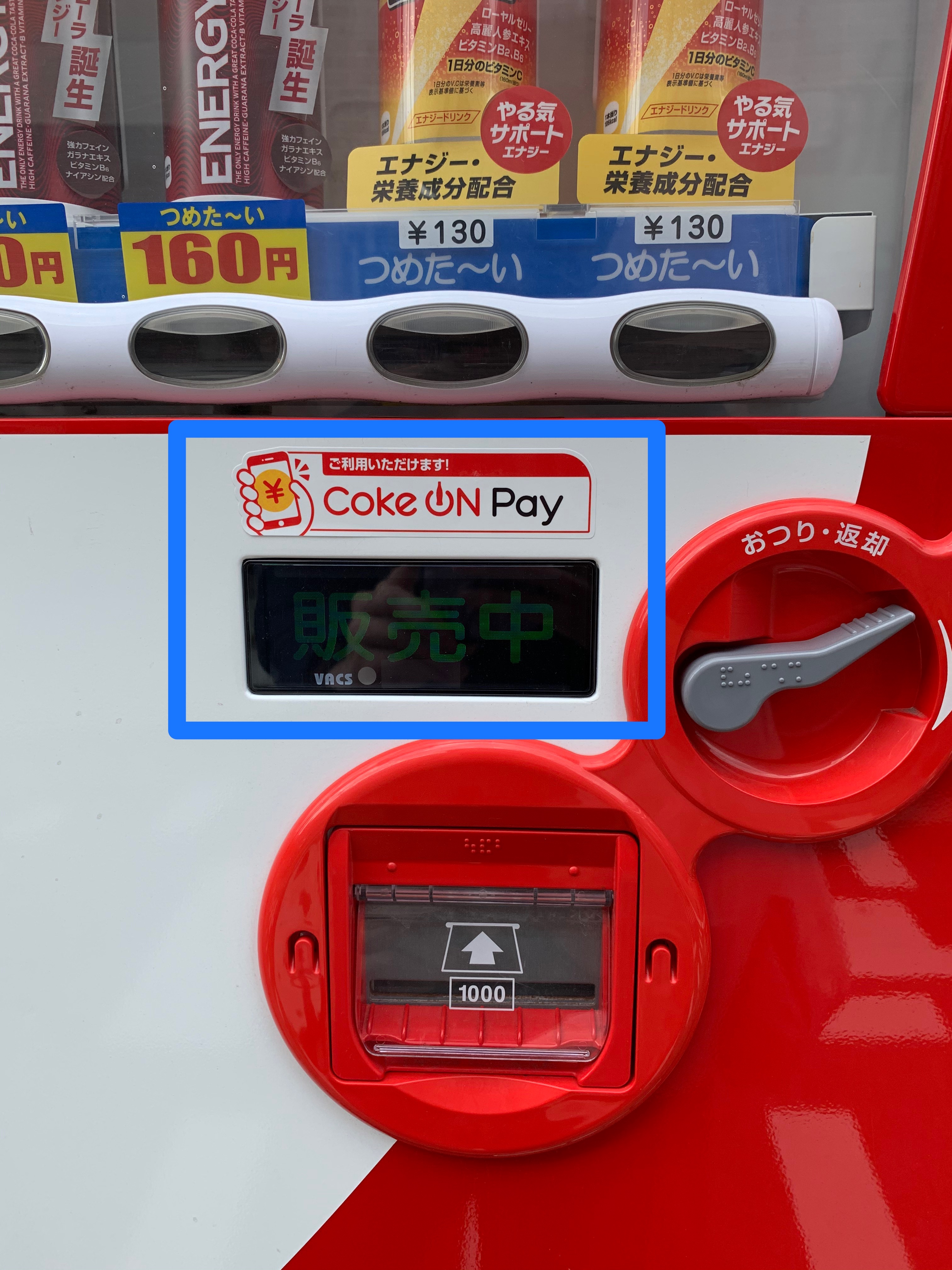
次に紙幣挿入口の上部に
「Coke On Pay」の
掲示があることを確認しましょう。
「Coke On対応≠Coke On Pay対応」
という認識は持っておきましょう。
②「Coke On」アプリを起動する。
次に自販機の前に経ち、アプリを起動します。

アプリを立ち上げた際に、
Bluetoothがオフになっている場合は
オンにするよう指示されます。
決済をするのにBluetoothを利用するので
オンにしましょう。
③スマホを自販機に近づける。
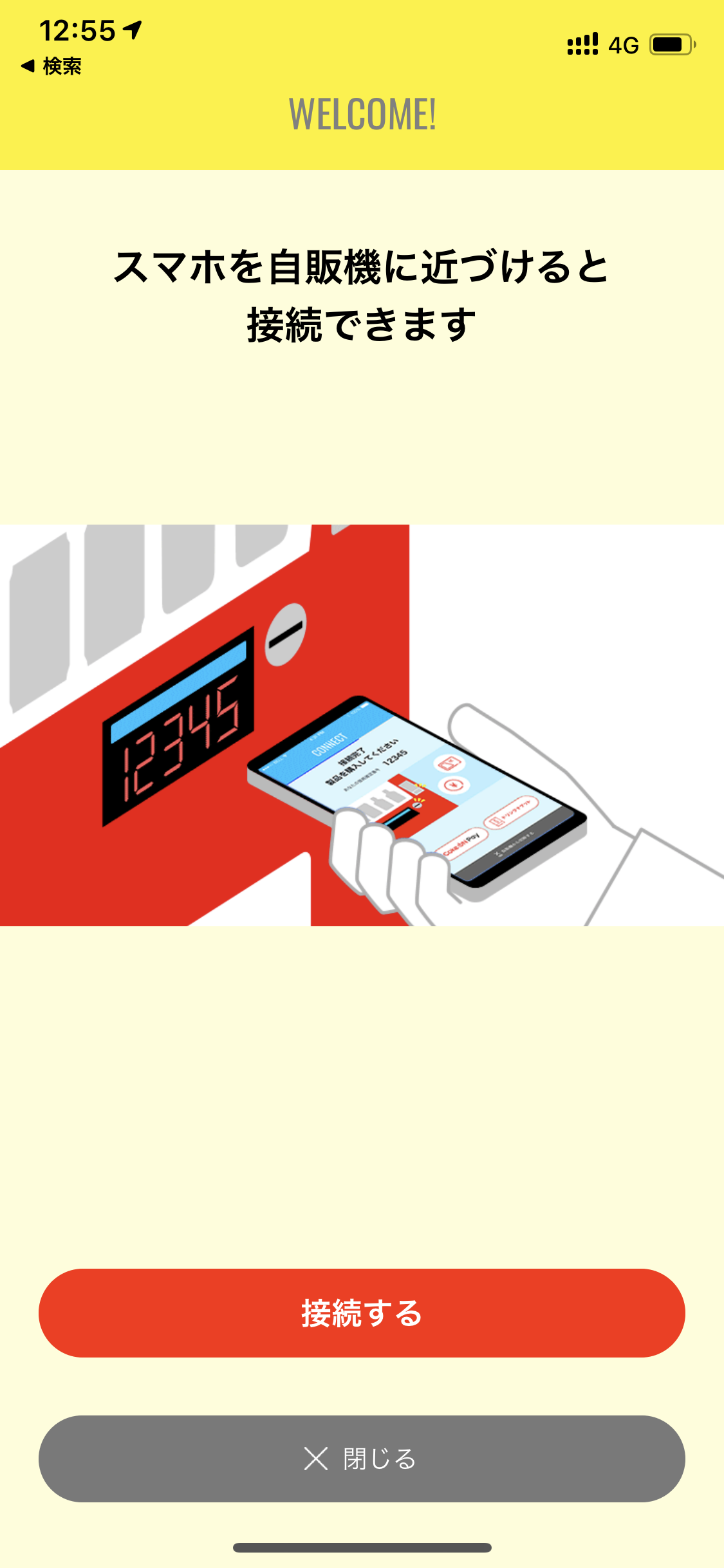
Bluetoothをオンにした状態で
スマホを近づけると、
上記のような画面が表示されるので
「接続する」を選択します。
④決済方法を選択する。
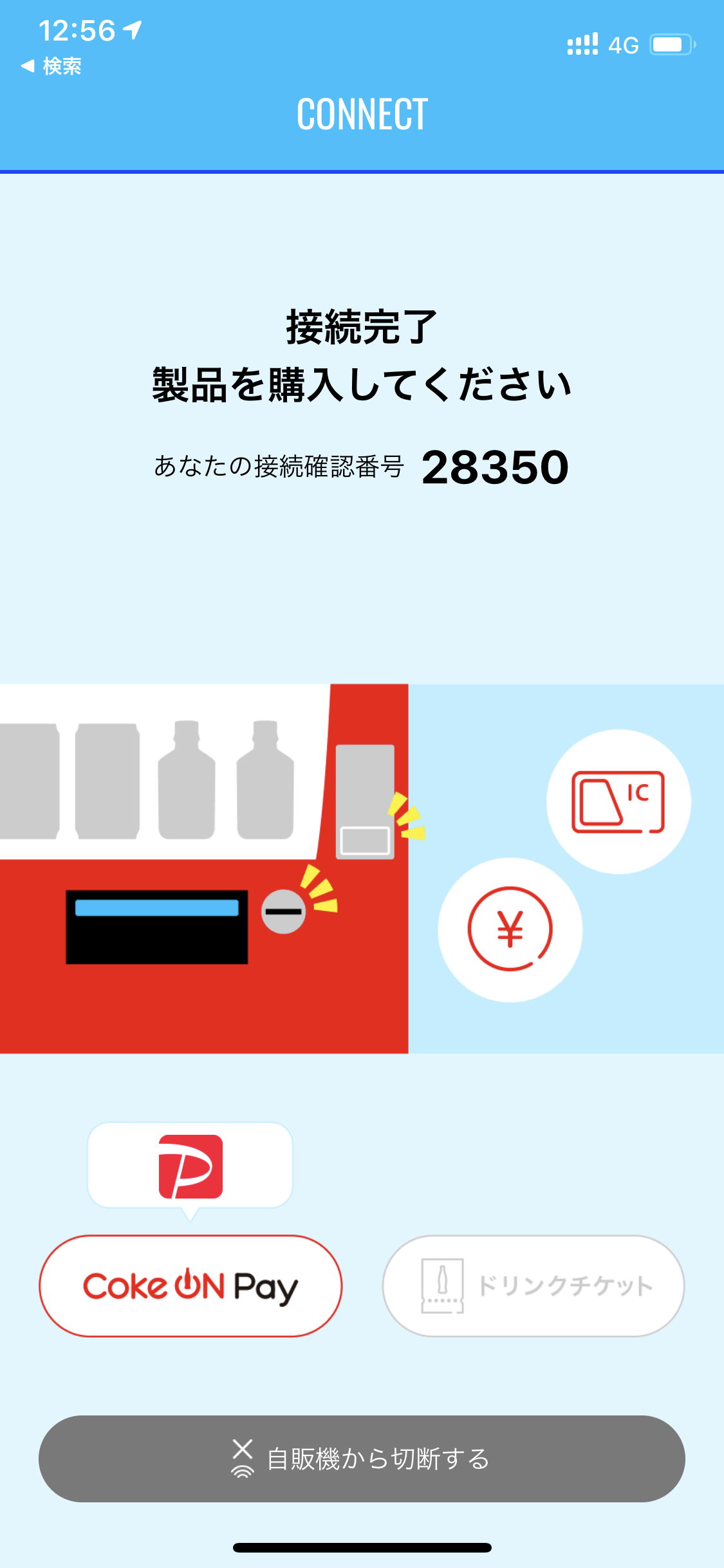
接続完了すると上記のような
決済方法の選択画面に移行します。
コカ・コーラ社の自販機で
キャッシュレス決済をする際は
「Coke On Pay」を利用することになります。
出典:
この「Coke On Pay」は事前に設定した
- クレジットカード
- LINE Pay
- PayPay
上記いずれかから決済されます。
今回は最近対応したPayPayで決済してみます。
⑤買いたい商品を選択。
決済方法を設定した後は、
商品の選択画面に移行します。
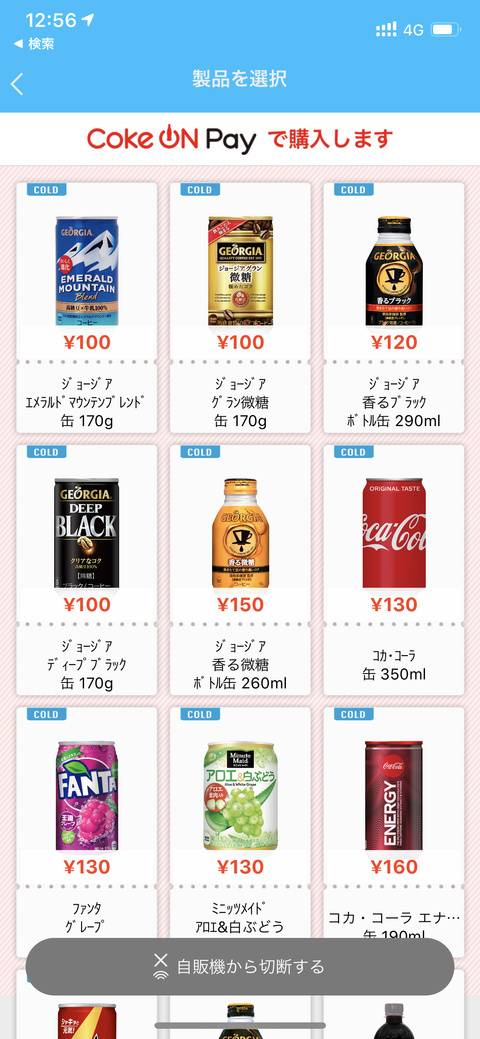
この中から自分が買いたい
商品を選択しましょう。
⑥スワイプして決済。
ドリンクを選択後は
下記のような決済画面に移行します。
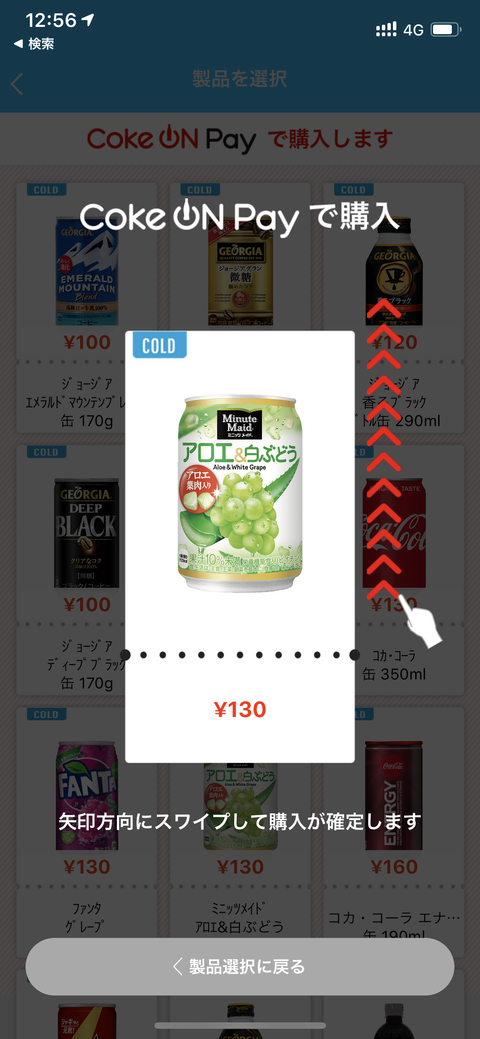
画面通り、
矢印方向にスワイプすることで購入確定となります。
逆に違う商品に買えたいと思った場合は、
画面下部にある「<製品選択に戻る」を
タップすることで、
商品を変更することも可能です。
⑦商品を受取る。
決済完了後は通常の自販機同様に、
商品が下から出てくるので受け取れば完了となります。

~注意点~
実際に使ってみて一点注意が必要な点を
見つけました。
それは何かというと、
今回は最近対応したPayPayで決済してみます。
⑤買いたい商品を選択。
決済方法を設定した後は、
商品の選択画面に移行します。
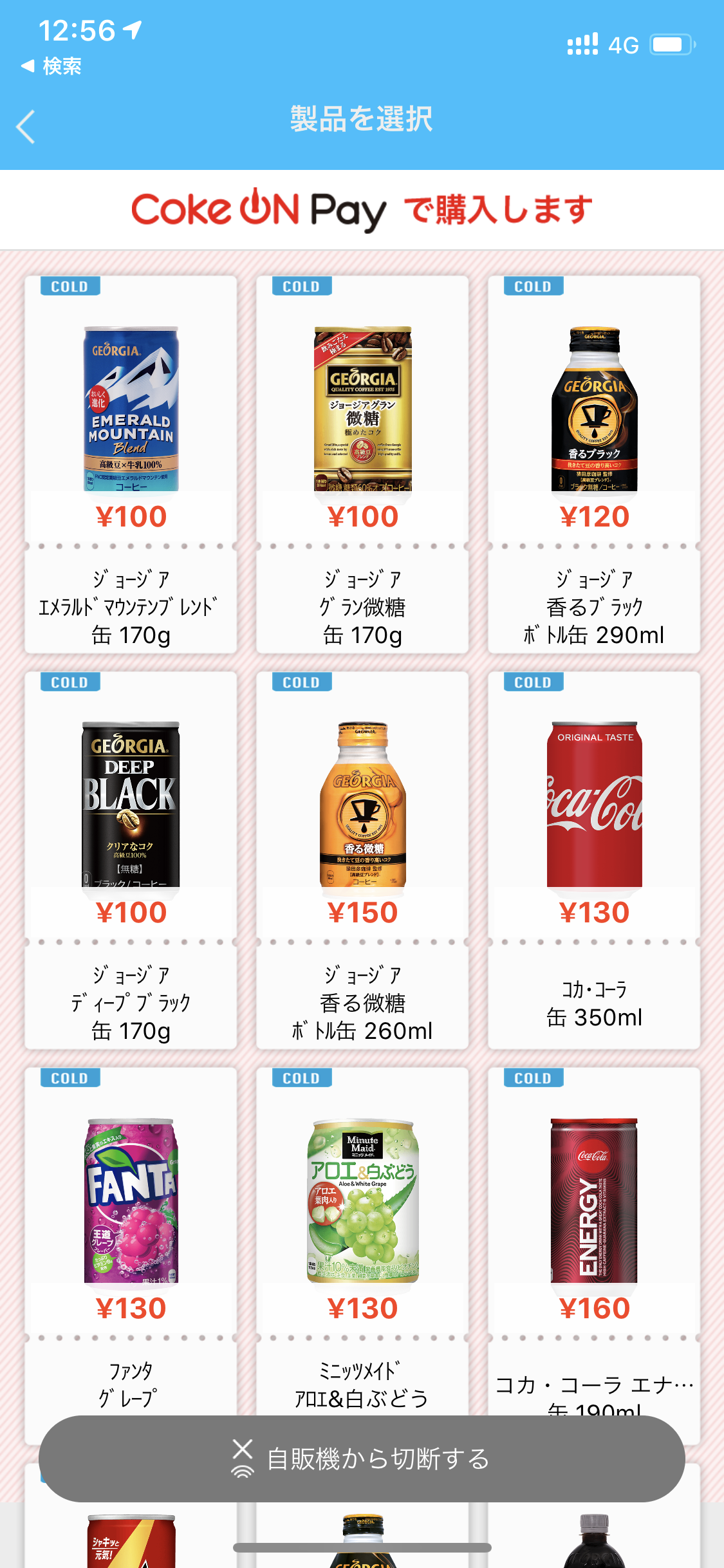
この中から自分が買いたい
商品を選択しましょう。
⑥スワイプして決済。
ドリンクを選択後は
下記のような決済画面に移行します。

画面通り、
矢印方向にスワイプすることで購入確定となります。
逆に違う商品に買えたいと思った場合は、
画面下部にある「<製品選択に戻る」を
タップすることで、
商品を変更することも可能です。
⑦商品を受取る。
決済完了後は通常の自販機同様に、
商品が下から出てくるので受け取れば完了となります。
~注意点~
実際に使ってみて一点注意が必要な点を
見つけました。
それは何かというと、
- LINE Pay/PayPayを利用して決済する際は
購入する商品+1円以上の残高が必要
ということ。
例えば
130円のドリンクを購入しようとした際は、
例えば
130円のドリンクを購入しようとした際は、
- LINE Pay/PayPayの残高が131円以上→決済可能
- LINE Pay/PayPayの残高が130円以下→決済不可
といった具合の現象が起きるわけです。
なのでCoke On Payで
LINE Pay/PayPayを利用する際は
事前に残高を確認しておく必要があるので
一応情報共有しておきます。
~最後に~
今回ご紹介したCoke On対応自販機を
利用してみて、
すぐそこまで来ているんだなと
実感しました。
その代わりに、
LINE Pay/PayPayをチャージする際に
必要とされる紙幣は
今後の生活の中ではまだ残っていくでしょう。
皆さんが思っている以上に
社会がキャッシュレス化に向かって
進んでいるわけです。
今一度自分のお金への価値観や
お金の使い方を見直してみては
いかがでしょうか?
なのでCoke On Payで
LINE Pay/PayPayを利用する際は
事前に残高を確認しておく必要があるので
一応情報共有しておきます。
~最後に~
今回ご紹介したCoke On対応自販機を
利用してみて、
- 小銭がいらない
- 最小限の持ち物だけで生活できる
すぐそこまで来ているんだなと
実感しました。
その代わりに、
LINE Pay/PayPayをチャージする際に
必要とされる紙幣は
今後の生活の中ではまだ残っていくでしょう。
皆さんが思っている以上に
社会がキャッシュレス化に向かって
進んでいるわけです。
今一度自分のお金への価値観や
お金の使い方を見直してみては
いかがでしょうか?
<おすすめグッズ>


